Gambar tema oleh Storman. Diberdayakan oleh Blogger.

Jumat, 05 Februari 2016

Rename User Account melalui CMD

- Tidak ada komentar
Hi Blogger,

Pada kesempatan kali ini, saya ingin memberikan trik bagaimana Cara Rename User Account melalui CMD.

Banyak cara untuk mengganti nama / Rename User Account di Windows, contohnya adalah melalui Computer Management atau melalui Control Panel. Rename User Account juga bisa melalui Command-Line (CMD).
Berikut adalah Cara Rename User Account melalui CMD:

1. Jalankan CMD dengan akses Administrator (Run as Administrator).
2. Ketikan perintah berikut:

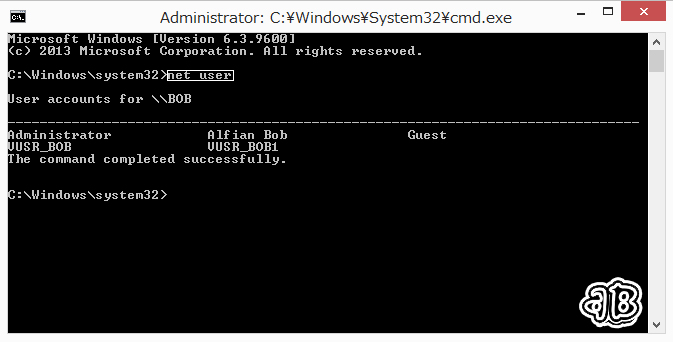
Rename User Account melalui CMD
  
a. Ketik net user lalu Enter (akan muncul User Account yang terdaftar di  Komputer).
b. Ketik wmic useraccount where "name='nama_akun_yg_dirubah'" rename nama_akun lalu Enter. Contoh : wmic useraccount where "name='AlfianBob'" rename Bob 
c. Ketik net user lalu Enter (lihat perubahan nama User Account).
3. LogOff komputer Anda.

Berikut adalah Ilustrasi Rename User Account melalui CMD (Gambar Bergerak)

Rename User Account melalui CMD 


Berikut adalah artikel mengenai Cara Rename User Account melalui CMD, semoga bermanfaat.
Jika Anda ingin berpartisipasi dalam hal Berbagi Artikel, Anda bisa mengunjungi menu Share is Fun. 

[Baca juga : Membuat dan Mengatur Alarm di Windows 8.1]
Seluruh dokumen yang terdapat di Alfian-Bob.com dapat digunakan, dimodifikasi dan disebarluaskan dengan tujuan berbagi dan tidak diperjualbelikan, dengan syarat tidak menghapus atau merubah atribut penulis dan pernyataan hak cipta yang disertakan dalam dokumen. Dilarang melakukan penulisan ulang, kecuali mendapatkan ijin dari penulis terlebih dahulu.   

Senin, 01 Februari 2016

Membuat dan Mengatur Alarm di Windows 8.1

- Tidak ada komentar
Hi Blogger,

Pada kesempatan kali ini, saya ingin memberikan trik bagaimana Cara Membuat dan Mengatur Alarm di Windows 8.1.

Bagi Anda pengguna Windows 8.1, ada fitur yang bisa membantu Anda dalam hal "Mengingatkan". Ya itu adalah Fitur Alarm.


Berikut adalah Cara Membuat dan Mengatur Alarm di Windows 8.1:

1. Buka Start Screen.
2. Ketik saja Alarm, maka akan muncul aplikasi dengan nama tersebut.
3. Klik Aplikasi Alarm.
4. Klik Jam di Alarm.


 5. Mulai mengatur Alarm.

Mengatur Alarm di Windows 8.1
a. Atur Jam dan Menit
b. Atur Format Waktu (AM/PM)
c. Atur Skema Pengulangan Alarm (Sunday, Monday, dll atau Once/Sekali).
d. Atur Nada Alarm.
e. Pastikan Komputer Anda tetap menyala ketika Alarm aktif.
f. Simpan.
6. Tampilan Alarm ketika Aktif.

Mengatur Alarm di Windows 8.1


Berikut adalah artikel mengenai Cara Membuat dan Mengatur Alarm di Windows 8.1, semoga bermanfaat.
Jika Anda ingin berpartisipasi dalam hal Berbagi Artikel, Anda bisa mengunjungi menu Share is Fun. 

[Baca juga : Membuat Tutorial dengan Animasi/GIF]
Seluruh dokumen yang terdapat di Alfian-Bob.com dapat digunakan, dimodifikasi dan disebarluaskan dengan tujuan berbagi dan tidak diperjualbelikan, dengan syarat tidak menghapus atau merubah atribut penulis dan pernyataan hak cipta yang disertakan dalam dokumen. Dilarang melakukan penulisan ulang, kecuali mendapatkan ijin dari penulis terlebih dahulu.   

Kamis, 28 Januari 2016

Reset Windows Firewall melalui CMD

- Tidak ada komentar
Hi Blogger,

Pada kesempatan kali ini, saya ingin memberikan trik bagaimana Cara Mereset Windows Firewall melalui CMD.

Windows Firewall adalah sebuah services keamanan jaringan yang disediakan oleh Microsoft. Masalah pada Windows Firewall adalah biasanya services tersebut tidak bisa dijalankan. Ketika mengaktifkan Windows Firewall melalui services.msc akan muncul pesan "Windows Firewall settings cannot be displayed because the associated service is not running. Do you want to start the Windows Firewall/Internet Connection Sharing (ICS) service?". Untuk mengatasi masalah tersebut, User perlu mereset Windows Firewall.


Berikut adalah cara Reset Windows Firewall melalui CMD :

1. Jalankan Command Prompt (CMD) dengan akses Administrator (Run as Administrator).
2. Berikut perintah untuk mereset Windows Firewall sesuai dengan Sistem Operasinya :

Reset Windows Firewall melalui CMD

Windows XP ketik netsh firewall reset , kemudian Enter hingga muncul pesan Ok.
Windows 7 / up ketik netsh advfirewall reset , kemudian Enter hingga muncul pesan Ok.
3. Restart komputer Anda.

Berikut adalah ilustrasi Reset Windows Firewall melalui CMD (Gambar bergerak).

Reset Windows Firewall melalui CMD


Berikut adalah artikel mengenai Cara Reset Windows Firewall melalui CMD, semoga bermanfaat.
Jika Anda ingin berpartisipasi dalam hal Berbagi Artikel, Anda bisa mengunjungi menu Share is Fun. 

[Baca juga : Membuat Tutorial dengan Animasi/GIF]
Seluruh dokumen yang terdapat di Alfian-Bob.com dapat digunakan, dimodifikasi dan disebarluaskan dengan tujuan berbagi dan tidak diperjualbelikan, dengan syarat tidak menghapus atau merubah atribut penulis dan pernyataan hak cipta yang disertakan dalam dokumen. Dilarang melakukan penulisan ulang, kecuali mendapatkan ijin dari penulis terlebih dahulu.   

Rabu, 27 Januari 2016

Kapasitas Sebenarnya Flashdisk Anda

- Tidak ada komentar
Hi Blogger,

Pada kesempatan kali ini, saya ingin memberikan trik bagaimana Cara Mengetahui Ukuran Sebenarnya pada Flashdisk Anda.

Beberapa hari lalu, kerabat dekat saya membeli Flashdisk 2 GB dengan harga Rp. 35000. Harga yang standar untuk Flashdisk ukuran tersebut. Namun yang membuat aneh adalah setiap menyimpan data berukuran besar, data tersebut selalu corrupt. Saya memastikan keutuhan dan kebenaran kondisi tersebut dengan ngecek ukuran sebenarnya yang ada di flashdisk tersebut.


Berikut adalah Cara Mengetahui Ukuran Sebenarnya pada Flashdisk Anda:

*Sebelumnya, lebih baik format terlebih dahulu Flashdisk Anda*

1. Download Aplikasi H2TestW. (Link download dibawah)
2. Jalankan Aplikasi H2TestW.
3. Tampilan Aplikasi H2TestW, lalu ikuti instruksi dibawah ini :

USB Checker

1. Select Target (Memilih Drive Flashdisk).
2. Target sudah dipilih.
3. Pilih All available space (xxxx MBytes).
4. Klik Write + Verify
5. Tunggu beberapa menit, aplikasi sedang memproses flashdisk Anda.
4. Pengecekan telah selesai. 


Berikut adalah Hasil pengecekan Flashdisk kerabat saya:
The media is likely to be defective.
62.5 MByte OK (128155 sectors)
1.8 GByte DATA LOST (3965797 sectors)
Details:62.4 MByte overwritten (127848 sectors)
0 KByte slightly changed (< 8 bit/sector, 0 sectors)
1.8 GByte corrupted (3837949 sectors)
62.4 MByte aliased memory (127848 sectors)
First error at offset: 0x0000000000000000
Expected: 0x0000000000000000
Found: 0x0000000040000000
H2testw version 1.3
Writing speed: 12.8 MByte/s
Reading speed: 10.4 MByte/s
H2testw v1.4 
Ternyata, ukuran sebenarnya Flashdisk kerabat saya hanya 62.5 MByte.
Teruntuk teman-teman yang ingin membeli Flahsdisk dengan harga murah, harus tetap waspada.

Berikut adalah artikel mengenai Cara Mengetahui Ukuran Sebenarnya pada Flashdisk Anda, semoga bermanfaat.
Jika Anda ingin berpartisipasi dalam hal Berbagi Artikel, Anda bisa mengunjungi menu Share is Fun.


Download H2TestW [.ZIP]
Seluruh dokumen yang terdapat di Alfian-Bob.com dapat digunakan, dimodifikasi dan disebarluaskan dengan tujuan berbagi dan tidak diperjualbelikan, dengan syarat tidak menghapus atau merubah atribut penulis dan pernyataan hak cipta yang disertakan dalam dokumen. Dilarang melakukan penulisan ulang, kecuali mendapatkan ijin dari penulis terlebih dahulu.  

Mengubah Password User Account dari CMD

- Tidak ada komentar
Hi Blogger,

Pada kesempatan kali ini, saya ingin memberikan trik bagaimana Cara Mengubah Password User Account melalui Command Prompt atau CMD.

Password adalah sebuah kata kunci rahasia yang dimiliki oleh User. Password bersifat sangat privasi/ rahasia, tidak boleh orang lain tahu mengenai data pribadi pengguna.

Berikut adalah Cara Mengubah Password User Account melalui Command Prompt atau CMD.

1. Jalankan CMD dengan akses Administrator (Run as Administrator).
2. Ketik Net User di Command Prompt lalu Enter, maka akan muncul User Account yang ada di Komputer Anda.

Mengubah Password UAC dari CMD

3. Ketik Net User (Nama User) * lalu Enter. Contoh Net User Alfian * . 
*) Masukkan Password baru Anda lalu tekan Enter.
*) Masukkan kembali Password Anda untuk mencocokkan lalu tekan Enter.
Mengubah Password UAC dari CMD

4. Password Anda telah diubah, kemudian Log Off Komputer Anda.

Cara Mengubah Password User Account dari CMD (Gambar Bergerak)

Mengubah Password UAC dari CMD

Anda lupa Password User Account ? Hubungi Saya di sini
.
Berikut adalah artikel mengenai Mengubah Password User Account dari CMD, semoga bermanfaat.
Jika Anda ingin berpartisipasi dalam hal Berbagi Artikel, Anda bisa mengunjungi menu Share is Fun.


Seluruh dokumen yang terdapat di Alfian-Bob.com dapat digunakan, dimodifikasi dan disebarluaskan dengan tujuan berbagi dan tidak diperjualbelikan, dengan syarat tidak menghapus atau merubah atribut penulis dan pernyataan hak cipta yang disertakan dalam dokumen. Dilarang melakukan penulisan ulang, kecuali mendapatkan ijin dari penulis terlebih dahulu. 

Senin, 25 Januari 2016

Berbagi File melalui Dropbox

- 2 komentar
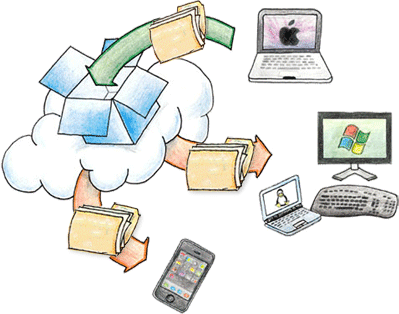
Dropbox


Hi Blogger,

Pada kesempatan kali ini, saya ingin memberikan trik bagaimana Cara Berbagi File melalui Dropbox.

Dropbox adalah layanan penyedia data berbasis web yang dioperasikan oleh Dropbox, Inc. Dropbox menggunakan sistem penyimpanan berjaringan yang memungkinkan pengguna untuk menyimpan dan berbagi data serta berkas dengan pengguna lain di internet menggunakan sinkronisasi data.(definisi:wikipedia)


Lalu, bagaimana Cara Berbagi File Melalui Dropbox ? Berikut adalah Cara Berbagi File Melalui Dropbox :

1. Daftar Account Dropbox di sini.
2. Verifikasi Alamat Email.
3. Ada 4 pilihan di bagian atas :
Menu Dropbox
*) Unggah File/ Upload File.
*) Membuat Folder.
*) Membagikan Folder/ Share Folder.
*) Menampilkan File yang telah dihapus.
4. Upload File ke Dropbox.

Upload File Dropbox

5. Dapatkan Link Download/ Tautan.

Bagikan Link
6. File telah di Upload. Silahkan User membagikan Linknya.

 NB : Gambar yang terdapat di artikel ini adalah Gambar Bergerak.


Berikut adalah artikel mengenai Berbagi File melalui Dropbox, semoga bermanfaat.
Jika Anda ingin berpartisipasi dalam hal Berbagi Artikel, Anda bisa mengunjungi menu Share is Fun.
Seluruh dokumen yang terdapat di Alfian-Bob.com dapat digunakan, dimodifikasi dan disebarluaskan dengan tujuan berbagi dan tidak diperjualbelikan, dengan syarat tidak menghapus atau merubah atribut penulis dan pernyataan hak cipta yang disertakan dalam dokumen. Dilarang melakukan penulisan ulang, kecuali mendapatkan ijin dari penulis terlebih dahulu. 

Minggu, 17 Januari 2016

Pengertian Subnet dan Contohnya

- Tidak ada komentar
Subnetting
 gambar subnet.ne.au

Hi Blogger,

Pada kesempatan kali ini, saya akan menjelaskan sedikit mengenai Subnetting dan Contoh Kasusnya.

Sub-jaringan, atau subnet, adalah pembagian secara yang terlihat secara fisik dari IP jaringan.[1] Praktik membagi jaringan menjadi dua atau lebih jaringan disebut subnetting. Semua komputer yang termasuk dalam sebuah subnet dialamatkan dengan bit-group umum, identik, dan paling signifikan dalam alamat IP mereka. Hal ini menyebabkan pembagian logis dari alamat IP ke dua bidang, jaringan atau routing prefix dan sisa field atau pengenal host. Field sisanya adalah pengidentifikasi untuk host tertentu atau antarmuka jaringan.(definisi:wikipedia)

Subnet atau Sub-Jaringan berfungsi untuk meminimalisir alamat IP yang terbuang. Misalnya:
"Disebuah kelurahan terdapat 15 komputer dan diberikan alamat IP kelas C dengan nilai subnetmask default 255.255.255.0 atau /24. Nilai subnetmask dengan prefix 24 atau 255.255.255.0 memiliki jumlah host valid yaitu 254 atau hanya 254 client (192.168.1.1 - 192.168.1.254)."
Artinya, di Kelurahan tersebut telah membuang 239 host dan sangat tidak efisien. Maka dari itu, untuk meminimalisir jumlah host yang terbuang adalah menggunakan konsep subnetting.

Subnetting terbagi menjadi 2 :
2. VLSM (Variabel Length Subnet Mask)  (Coming Soon)


Berikut adalah artikel mengenai Pengertian Subnet dan Contohnya, semoga bermanfaat.
Jika Anda ingin berpartisipasi dalam hal Berbagi Artikel, Anda bisa mengunjungi menu Share is Fun.


Seluruh dokumen yang terdapat di Alfian-Bob.com dapat digunakan, dimodifikasi dan disebarluaskan dengan tujuan berbagi dan tidak diperjualbelikan, dengan syarat tidak menghapus atau merubah atribut penulis dan pernyataan hak cipta yang disertakan dalam dokumen. Dilarang melakukan penulisan ulang, kecuali mendapatkan ijin dari penulis terlebih dahulu.