Gambar tema oleh Storman. Diberdayakan oleh Blogger.
Tampilkan postingan dengan label OS. Tampilkan semua postingan

Senin, 18 April 2016

Berbagi File dari Linux dengan Windows

- Tidak ada komentar
Alfian-File Sharing

Hi Blogger,

Pada kesempatan kali ini, saya ingin berbagi cara Sharing File dari Linux dengan Windows.

Sharing File merupakan proses berbagi data digital melalui sebuah jaringan, mereka yang terlibat dalam file sharing merupakan penyedia file (upload) dan penerima file (download).

Banyak cara untuk berbagi file dari sistem operasi Linux, misalnya samba, ftp (proftpd), web server, dll.

Berikut adalah cara Berbagi File dari Linux dengan Windows :

1. Jalankan Terminal dengan akses Root.
2. Install Apache2
apt-get install apache2
3. Masuk ke Direktori /var/www/html
cd /var/www/html
4. Hapus file index.html
rm index.html
5. Buat direktori di /var/www/html yang berisi file-file yang ingin Anda share.
6. Jalankan Browser di Client, Jika belum menginstall Browser. Silahkan Baca Install Mozilla Firefox.   
7. Ketikan alamat IP Anda di Browser Client.
8. Jika berhasil, maka akan muncul direktori yang Anda share tadi.


Silahkan Menonton Tutorial Lengkap Berbagi File dari Linux dengan Windows melalui Youtube.

Berikut adalah artikel mengenai Berbagi File dari Linux dengan Windows, semoga bermanfaat.Jika Anda ingin berpartisipasi dalam hal Berbagi Artikel, Anda bisa mengunjungi menu Share is Fun.

Seluruh dokumen yang terdapat di Alfian-Bob.com dapat digunakan, dimodifikasi dan disebarluaskan dengan tujuan berbagi dan tidak diperjualbelikan, dengan syarat tidak menghapus atau merubah atribut penulis dan pernyataan hak cipta yang disertakan dalam dokumen. Dilarang melakukan penulisan ulang, kecuali mendapatkan ijin dari penulis terlebih dahulu.    

Jumat, 15 April 2016

Browsing dengan Mode Text di Linux

- Tidak ada komentar

Alfian-Install Lynx


Hi Blogger,

Pada kesempatan kali ini, saya ingin berbagi mengenai Browsing dengan Text Mode di Linux.

Menjelajahi sebuah website menjadi sebuah rutinitas di era saat ini. Saat ini menjelajahi sebuah website telah di dukung dengan interface/ tampilan yang sangat user-friendly.


Berikut adalah cara Browsing dengan Text Mode di Linux :

1. Jalankan terminal dengan akses root.
2. Install lynx.
#apt-get install lynx
3. Setelah terinstall, uji dengan membuka alamat website atau alamat mesin pencari.
#lynx www.google.com
atau
#lynx www.alfian-bob.com
4. Jika berhasil, maka akan muncul konten website tersebut dalam mode teks.

Silahkan Menonton Tutorial Lengkap Browsing dengan Text Mode di Linux melalui Youtube.
Berikut adalah cara Browsing dengan Text Mode di Linux, semoga bermanfaat.
Jika Anda ingin berpartisipasi dalam hal Berbagi Artikel, Anda bisa mengunjungi menu Share is Fun.
 
Seluruh dokumen yang terdapat di Alfian-Bob.com dapat digunakan, dimodifikasi dan disebarluaskan dengan tujuan berbagi dan tidak diperjualbelikan, dengan syarat tidak menghapus atau merubah atribut penulis dan pernyataan hak cipta yang disertakan dalam dokumen. Dilarang melakukan penulisan ulang, kecuali mendapatkan ijin dari penulis terlebih dahulu. 

Kamis, 14 April 2016

Remote Desktop Windows dengan Linux Debian

- Tidak ada komentar
Alfian-Remote-Desktop-Windows-Dengan-Linux


Hi Blogger,

Pada kesempatan kali ini, saya ingin berbagi cara Remote Desktop Windows dengan Linux Debian.

Jika pada artikel sebelumnya membahas mengenai cara Remote Desktop menggunakan TeamViewer yang membutuhkan koneksi Internet yang cukup stabil, kali ini saya ingin berbagi bagaimana cara Remote Desktop Windows dengan Linux Debian  yang tidak membutuhkan koneksi Internet. Koneksi Internet dibutuhkan hanya untuk mendownload paket RDP dari repositori saja.

Berikut adalah cara Remote Desktop Windows dengan Linux Debian :

1. Buka Browser Anda, jika belum menginstall Browser. Silahkan baca artikel mengenai Installasi Mozilla Firefox di Distro Linux Debian
2. Download paket Remote Desktop (FreeRDP). (link download dibawah)
3. Simpan file tersebut di direktori Downloads.
4. Jalankan Terminal dalam akses Root.
5. Masuk ke direktori Downloads.
#cd /root/Downloads
6. Tambahkan arsitektur i386 / 32bit.
#dpkg --add-architecture i386
7. Lakukan Update.
#apt-get update
8. Install paket FreeRDP yang telah di unduh tadi.
dpkg -i freerdp-x11_1.1.0~git20140921.1.440916e+dfsg1-7_i386.deb
9. Jika muncul Error Depends seperti dibawah ini.
dpkg: error processing package freerdp-x11:i386 (--install):
 dependency problems - leaving unconfigured
Processing triggers for man-db (2.7.5-1) ...
Errors were encountered while processing:
 freerdp-x11:i386
10. Install dengan sintak.
#apt-get install -f
11. Jika berhasil, lakukan Remote Desktop ke Sistem Operasi Windows yang telah memberikan akses Remote, contohnya :
xfreerdp /v:172.30.0.x /d:172.30.0.x /u:administrator
Keterangan
/v: Server Address /d: Domain /u: User
Download : via [.ja-repositori] [Debian Packages]
Full Syntax : [Github FreeRDP

Berikut adalah artikel mengenai Remote Desktop Windows dengan Linux Debian, semoga bermanfaat.
Jika Anda ingin berpartisipasi dalam hal Berbagi Artikel, Anda bisa mengunjungi menu Share is Fun.

Seluruh dokumen yang terdapat di Alfian-Bob.com dapat digunakan, dimodifikasi dan disebarluaskan dengan tujuan berbagi dan tidak diperjualbelikan, dengan syarat tidak menghapus atau merubah atribut penulis dan pernyataan hak cipta yang disertakan dalam dokumen. Dilarang melakukan penulisan ulang, kecuali mendapatkan ijin dari penulis terlebih dahulu.    

Rabu, 13 April 2016

Installasi TeamViewer di Linux Distro Debian

- 1 komentar
Alfian-Menginstall TeamViewer di Linux


Hi Blogger,

Pada kesempatan kali ini, saya ingin memberikan tips bagaimana Cara Menginstall TeamViewer di Linux Distro Debian.

TeamViewer adalah aplikasi yang digunakan sebagai media komunikasi jarak jauh, menghubungkan sebuah komputer dengan komputer lain menggunakan akses internet pada kedua komputer tersebut. TeamViewer terkoneksi ke PC atau server mana saja di seluruh dunia hanya dalam beberapa detik.

Berikut adalah Cara Installasi TeamViewer di Linux Distro Debian :

1. Jalankan Terminal dalam akses Root.
2. Download TeamViewer, dengan paket khusus Debian (.deb), lalu simpan file di direktori Download (link download dibawah)
3. Masuk ke Direktori Download.
#cd /root/Downloads
4. Lihat semua file yang ada di direktori Downloads dengan mengetik ls di terminal, lalu copy nama file TeamViewer dengan memblok nama file - klik kanan - copy. Misalnya, teamviewer_11.0.57095_i386.deb
#ls
5. Install TeamViewer.
#dpkg -i teamviewer_11.0.57095_i386.deb
6. Jalankan TeamViewer.
#teamviewer
7. Jika berhasil maka TeamViewer dapat berjalan.

Silahkan Menonton Tutorial Lengkap Installasi TeamViewer di Linux Distro Debian melalui Youtube.

Download : [TeamViewer]

Berikut adalah cara Menginstall TeamViewer di Linux Distro Debian, semoga bermanfaat.
Jika Anda ingin berpartisipasi dalam hal Berbagi Artikel, Anda bisa mengunjungi menu Share is Fun.

Seluruh dokumen yang terdapat di Alfian-Bob.com dapat digunakan, dimodifikasi dan disebarluaskan dengan tujuan berbagi dan tidak diperjualbelikan, dengan syarat tidak menghapus atau merubah atribut penulis dan pernyataan hak cipta yang disertakan dalam dokumen. Dilarang melakukan penulisan ulang, kecuali mendapatkan ijin dari penulis terlebih dahulu.  

Installasi LibreOffice di Linux Distro Debian

- Tidak ada komentar
Alfian-LibreOffice Installation

Hi Blogger,

Pada kesempatan kali ini, saya ingin memberikan bagaimana Cara Menginstall Libre Office di Linux Distro Debian.

LibreOffice adalah aplikasi kantor yang tersedia untuk sistem operasi Windows, Mac dan Linux yang dapat di unduh secara gratis. 


Berikut adalah cara Menginstall LibreOffice di Linux Distro Debian :

1. Download LibreOffice (_deb.tar.gz) (Link download dibawah) 
2. Simpan di dalam sebuah direktori. Secara default, file yang di download terletak di /root/Downloads. 
3. Masuk ke Direktori file yang di download tadi, misal di folder Downloads. Ketik :
cd /root/Downloads 
4. Ekstrak File LibreOffice_deb.tar.gz
tar zxvf LibreOffice_5.1.2_Linux_x86-64.tar.gz
5. Setelah di ekstrak, masuk ke direktori folder tersebut. Misalnya nama folder yang telah di ekstrak adalah LibreOffice_5.1.2.2_Linux_x86-64_deb
cd LibreOffice_5.1.2.2_Linux_x86-64_deb
6. Setelah masuk ke direktori tersebut, maka akan terdapat 2 folder. Yaitu DEBS dan readmes. Masuk ke direktori DEBS
cd DEBS
7. Terdapat file LibreOffice dengan ekstensi .deb . Install seluruh file .deb 
dpkg -i *.deb 
8. Setelah selesai, buka LibreOffice 
libreoffice
    atau
libreofficex.x
    x.x adalah Versi LibreOffice

9. Jika berhasil, maka Aplikasi LibreOffice akan berjalan.

Silahkan Menonton Tutorial Lengkap Instalasi LibreOffice di Distro Debian melalui Youtube.

Download : [.deb x64] [.deb x86]

Berikut adalah cara Menginstall LibreOffice di Linux Distro Debian, semoga bermanfaat.
Jika Anda ingin berpartisipasi dalam hal Berbagi Artikel, Anda bisa mengunjungi menu Share is Fun.

Seluruh dokumen yang terdapat di Alfian-Bob.com dapat digunakan, dimodifikasi dan disebarluaskan dengan tujuan berbagi dan tidak diperjualbelikan, dengan syarat tidak menghapus atau merubah atribut penulis dan pernyataan hak cipta yang disertakan dalam dokumen. Dilarang melakukan penulisan ulang, kecuali mendapatkan ijin dari penulis terlebih dahulu.  
Senin, 11 April 2016

Installasi Mozilla Firefox di Distro Linux Debian

- 1 komentar
Hi Blogger,

Pada kesempatan kali ini, saya ingin memberikan tips bagaimana cara Menginstall Mozilla Firefox di Distro Linux Debian.

Mozilla Firefox adalah Aplikasi Browser yang umum digunakan oleh pengguna Internet. 

Berikut adalah cara Install Mozilla Firefox di Linux.

1. Buka Terminal Linux.

2. Masuk ke daftar repository di /etc/apt/source.list dengan cara
# pico /etc/apt/sources.list
Alfian-Instalasi Mozilla Firefox di Linux

3. Tambah Repositori dibawah ini, lalu save.
deb http://packages.linuxmint.com debian import
Alfian-Instalasi Mozilla Firefox di Linux

4. Update daftar paket instalasi
# apt-get update
5. Perintah di atas akan mengambil daftar repositori di Linux Mint.
6. Install Mozilla Firefox
# apt-get install firefox 
7. Menjalankan Aplikasi Mozilla Firefox.
    *) Application - Internet - Firefox atau
    *) Buka Terminal, ketik Firefox lalu Enter.
# firefox
NB : Jika terdapat Error Process saat membuka Firefox, silahkan Close Browser yang sedang aktif / Restart OS Anda.

Berikut adalah artikel mengenai Cara Instalasi Mozilla Firefox di Distro Linux Debian, semoga bermanfaat.
Jika Anda ingin berpartisipasi dalam hal Berbagi Artikel, Anda bisa mengunjungi menu Share is Fun.

[Baca juga : Cara Rename User Account melalui CMD di Windows] 

Seluruh dokumen yang terdapat di Alfian-Bob.com dapat digunakan, dimodifikasi dan disebarluaskan dengan tujuan berbagi dan tidak diperjualbelikan, dengan syarat tidak menghapus atau merubah atribut penulis dan pernyataan hak cipta yang disertakan dalam dokumen. Dilarang melakukan penulisan ulang, kecuali mendapatkan ijin dari penulis terlebih dahulu.    

Jumat, 05 Februari 2016

Rename User Account melalui CMD

- Tidak ada komentar
Hi Blogger,

Pada kesempatan kali ini, saya ingin memberikan trik bagaimana Cara Rename User Account melalui CMD.

Banyak cara untuk mengganti nama / Rename User Account di Windows, contohnya adalah melalui Computer Management atau melalui Control Panel. Rename User Account juga bisa melalui Command-Line (CMD).
Berikut adalah Cara Rename User Account melalui CMD:

1. Jalankan CMD dengan akses Administrator (Run as Administrator).
2. Ketikan perintah berikut:

Rename User Account melalui CMD
  
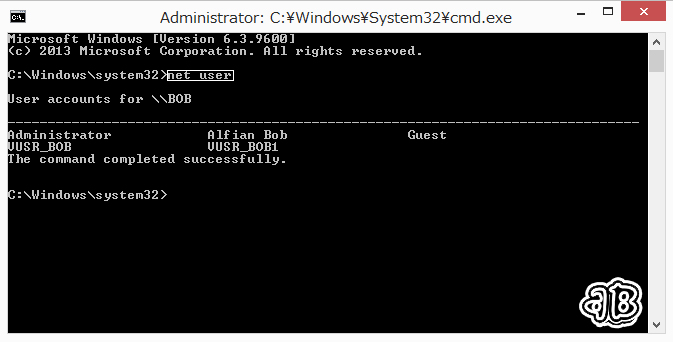
a. Ketik net user lalu Enter (akan muncul User Account yang terdaftar di  Komputer).
b. Ketik wmic useraccount where "name='nama_akun_yg_dirubah'" rename nama_akun lalu Enter. Contoh : wmic useraccount where "name='AlfianBob'" rename Bob 
c. Ketik net user lalu Enter (lihat perubahan nama User Account).
3. LogOff komputer Anda.

Berikut adalah Ilustrasi Rename User Account melalui CMD (Gambar Bergerak)

Rename User Account melalui CMD 


Berikut adalah artikel mengenai Cara Rename User Account melalui CMD, semoga bermanfaat.
Jika Anda ingin berpartisipasi dalam hal Berbagi Artikel, Anda bisa mengunjungi menu Share is Fun. 

[Baca juga : Membuat dan Mengatur Alarm di Windows 8.1]
Seluruh dokumen yang terdapat di Alfian-Bob.com dapat digunakan, dimodifikasi dan disebarluaskan dengan tujuan berbagi dan tidak diperjualbelikan, dengan syarat tidak menghapus atau merubah atribut penulis dan pernyataan hak cipta yang disertakan dalam dokumen. Dilarang melakukan penulisan ulang, kecuali mendapatkan ijin dari penulis terlebih dahulu.   

Senin, 01 Februari 2016

Membuat dan Mengatur Alarm di Windows 8.1

- Tidak ada komentar
Hi Blogger,

Pada kesempatan kali ini, saya ingin memberikan trik bagaimana Cara Membuat dan Mengatur Alarm di Windows 8.1.

Bagi Anda pengguna Windows 8.1, ada fitur yang bisa membantu Anda dalam hal "Mengingatkan". Ya itu adalah Fitur Alarm.


Berikut adalah Cara Membuat dan Mengatur Alarm di Windows 8.1:

1. Buka Start Screen.
2. Ketik saja Alarm, maka akan muncul aplikasi dengan nama tersebut.
3. Klik Aplikasi Alarm.
4. Klik Jam di Alarm.


 5. Mulai mengatur Alarm.

Mengatur Alarm di Windows 8.1
a. Atur Jam dan Menit
b. Atur Format Waktu (AM/PM)
c. Atur Skema Pengulangan Alarm (Sunday, Monday, dll atau Once/Sekali).
d. Atur Nada Alarm.
e. Pastikan Komputer Anda tetap menyala ketika Alarm aktif.
f. Simpan.
6. Tampilan Alarm ketika Aktif.

Mengatur Alarm di Windows 8.1


Berikut adalah artikel mengenai Cara Membuat dan Mengatur Alarm di Windows 8.1, semoga bermanfaat.
Jika Anda ingin berpartisipasi dalam hal Berbagi Artikel, Anda bisa mengunjungi menu Share is Fun. 

[Baca juga : Membuat Tutorial dengan Animasi/GIF]
Seluruh dokumen yang terdapat di Alfian-Bob.com dapat digunakan, dimodifikasi dan disebarluaskan dengan tujuan berbagi dan tidak diperjualbelikan, dengan syarat tidak menghapus atau merubah atribut penulis dan pernyataan hak cipta yang disertakan dalam dokumen. Dilarang melakukan penulisan ulang, kecuali mendapatkan ijin dari penulis terlebih dahulu.   

Kamis, 28 Januari 2016

Reset Windows Firewall melalui CMD

- Tidak ada komentar
Hi Blogger,

Pada kesempatan kali ini, saya ingin memberikan trik bagaimana Cara Mereset Windows Firewall melalui CMD.

Windows Firewall adalah sebuah services keamanan jaringan yang disediakan oleh Microsoft. Masalah pada Windows Firewall adalah biasanya services tersebut tidak bisa dijalankan. Ketika mengaktifkan Windows Firewall melalui services.msc akan muncul pesan "Windows Firewall settings cannot be displayed because the associated service is not running. Do you want to start the Windows Firewall/Internet Connection Sharing (ICS) service?". Untuk mengatasi masalah tersebut, User perlu mereset Windows Firewall.


Berikut adalah cara Reset Windows Firewall melalui CMD :

1. Jalankan Command Prompt (CMD) dengan akses Administrator (Run as Administrator).
2. Berikut perintah untuk mereset Windows Firewall sesuai dengan Sistem Operasinya :

Reset Windows Firewall melalui CMD

Windows XP ketik netsh firewall reset , kemudian Enter hingga muncul pesan Ok.
Windows 7 / up ketik netsh advfirewall reset , kemudian Enter hingga muncul pesan Ok.
3. Restart komputer Anda.

Berikut adalah ilustrasi Reset Windows Firewall melalui CMD (Gambar bergerak).

Reset Windows Firewall melalui CMD


Berikut adalah artikel mengenai Cara Reset Windows Firewall melalui CMD, semoga bermanfaat.
Jika Anda ingin berpartisipasi dalam hal Berbagi Artikel, Anda bisa mengunjungi menu Share is Fun. 

[Baca juga : Membuat Tutorial dengan Animasi/GIF]
Seluruh dokumen yang terdapat di Alfian-Bob.com dapat digunakan, dimodifikasi dan disebarluaskan dengan tujuan berbagi dan tidak diperjualbelikan, dengan syarat tidak menghapus atau merubah atribut penulis dan pernyataan hak cipta yang disertakan dalam dokumen. Dilarang melakukan penulisan ulang, kecuali mendapatkan ijin dari penulis terlebih dahulu.   

Rabu, 27 Januari 2016

Mengubah Password User Account dari CMD

- Tidak ada komentar
Hi Blogger,

Pada kesempatan kali ini, saya ingin memberikan trik bagaimana Cara Mengubah Password User Account melalui Command Prompt atau CMD.

Password adalah sebuah kata kunci rahasia yang dimiliki oleh User. Password bersifat sangat privasi/ rahasia, tidak boleh orang lain tahu mengenai data pribadi pengguna.

Berikut adalah Cara Mengubah Password User Account melalui Command Prompt atau CMD.

1. Jalankan CMD dengan akses Administrator (Run as Administrator).
2. Ketik Net User di Command Prompt lalu Enter, maka akan muncul User Account yang ada di Komputer Anda.

Mengubah Password UAC dari CMD

3. Ketik Net User (Nama User) * lalu Enter. Contoh Net User Alfian * . 
*) Masukkan Password baru Anda lalu tekan Enter.
*) Masukkan kembali Password Anda untuk mencocokkan lalu tekan Enter.
Mengubah Password UAC dari CMD

4. Password Anda telah diubah, kemudian Log Off Komputer Anda.

Cara Mengubah Password User Account dari CMD (Gambar Bergerak)

Mengubah Password UAC dari CMD

Anda lupa Password User Account ? Hubungi Saya di sini
.
Berikut adalah artikel mengenai Mengubah Password User Account dari CMD, semoga bermanfaat.
Jika Anda ingin berpartisipasi dalam hal Berbagi Artikel, Anda bisa mengunjungi menu Share is Fun.


Seluruh dokumen yang terdapat di Alfian-Bob.com dapat digunakan, dimodifikasi dan disebarluaskan dengan tujuan berbagi dan tidak diperjualbelikan, dengan syarat tidak menghapus atau merubah atribut penulis dan pernyataan hak cipta yang disertakan dalam dokumen. Dilarang melakukan penulisan ulang, kecuali mendapatkan ijin dari penulis terlebih dahulu.