Gambar tema oleh Storman. Diberdayakan oleh Blogger.
Tampilkan postingan dengan label Application. Tampilkan semua postingan

Jumat, 15 April 2016

Browsing dengan Mode Text di Linux

- Tidak ada komentar

Alfian-Install Lynx


Hi Blogger,

Pada kesempatan kali ini, saya ingin berbagi mengenai Browsing dengan Text Mode di Linux.

Menjelajahi sebuah website menjadi sebuah rutinitas di era saat ini. Saat ini menjelajahi sebuah website telah di dukung dengan interface/ tampilan yang sangat user-friendly.


Berikut adalah cara Browsing dengan Text Mode di Linux :

1. Jalankan terminal dengan akses root.
2. Install lynx.
#apt-get install lynx
3. Setelah terinstall, uji dengan membuka alamat website atau alamat mesin pencari.
#lynx www.google.com
atau
#lynx www.alfian-bob.com
4. Jika berhasil, maka akan muncul konten website tersebut dalam mode teks.

Silahkan Menonton Tutorial Lengkap Browsing dengan Text Mode di Linux melalui Youtube.
Berikut adalah cara Browsing dengan Text Mode di Linux, semoga bermanfaat.
Jika Anda ingin berpartisipasi dalam hal Berbagi Artikel, Anda bisa mengunjungi menu Share is Fun.
 
Seluruh dokumen yang terdapat di Alfian-Bob.com dapat digunakan, dimodifikasi dan disebarluaskan dengan tujuan berbagi dan tidak diperjualbelikan, dengan syarat tidak menghapus atau merubah atribut penulis dan pernyataan hak cipta yang disertakan dalam dokumen. Dilarang melakukan penulisan ulang, kecuali mendapatkan ijin dari penulis terlebih dahulu. 

Kamis, 14 April 2016

Remote Desktop Windows dengan Linux Debian

- Tidak ada komentar
Alfian-Remote-Desktop-Windows-Dengan-Linux


Hi Blogger,

Pada kesempatan kali ini, saya ingin berbagi cara Remote Desktop Windows dengan Linux Debian.

Jika pada artikel sebelumnya membahas mengenai cara Remote Desktop menggunakan TeamViewer yang membutuhkan koneksi Internet yang cukup stabil, kali ini saya ingin berbagi bagaimana cara Remote Desktop Windows dengan Linux Debian  yang tidak membutuhkan koneksi Internet. Koneksi Internet dibutuhkan hanya untuk mendownload paket RDP dari repositori saja.

Berikut adalah cara Remote Desktop Windows dengan Linux Debian :

1. Buka Browser Anda, jika belum menginstall Browser. Silahkan baca artikel mengenai Installasi Mozilla Firefox di Distro Linux Debian
2. Download paket Remote Desktop (FreeRDP). (link download dibawah)
3. Simpan file tersebut di direktori Downloads.
4. Jalankan Terminal dalam akses Root.
5. Masuk ke direktori Downloads.
#cd /root/Downloads
6. Tambahkan arsitektur i386 / 32bit.
#dpkg --add-architecture i386
7. Lakukan Update.
#apt-get update
8. Install paket FreeRDP yang telah di unduh tadi.
dpkg -i freerdp-x11_1.1.0~git20140921.1.440916e+dfsg1-7_i386.deb
9. Jika muncul Error Depends seperti dibawah ini.
dpkg: error processing package freerdp-x11:i386 (--install):
 dependency problems - leaving unconfigured
Processing triggers for man-db (2.7.5-1) ...
Errors were encountered while processing:
 freerdp-x11:i386
10. Install dengan sintak.
#apt-get install -f
11. Jika berhasil, lakukan Remote Desktop ke Sistem Operasi Windows yang telah memberikan akses Remote, contohnya :
xfreerdp /v:172.30.0.x /d:172.30.0.x /u:administrator
Keterangan
/v: Server Address /d: Domain /u: User
Download : via [.ja-repositori] [Debian Packages]
Full Syntax : [Github FreeRDP

Berikut adalah artikel mengenai Remote Desktop Windows dengan Linux Debian, semoga bermanfaat.
Jika Anda ingin berpartisipasi dalam hal Berbagi Artikel, Anda bisa mengunjungi menu Share is Fun.

Seluruh dokumen yang terdapat di Alfian-Bob.com dapat digunakan, dimodifikasi dan disebarluaskan dengan tujuan berbagi dan tidak diperjualbelikan, dengan syarat tidak menghapus atau merubah atribut penulis dan pernyataan hak cipta yang disertakan dalam dokumen. Dilarang melakukan penulisan ulang, kecuali mendapatkan ijin dari penulis terlebih dahulu.    

Rabu, 13 April 2016

Installasi TeamViewer di Linux Distro Debian

- 1 komentar
Alfian-Menginstall TeamViewer di Linux


Hi Blogger,

Pada kesempatan kali ini, saya ingin memberikan tips bagaimana Cara Menginstall TeamViewer di Linux Distro Debian.

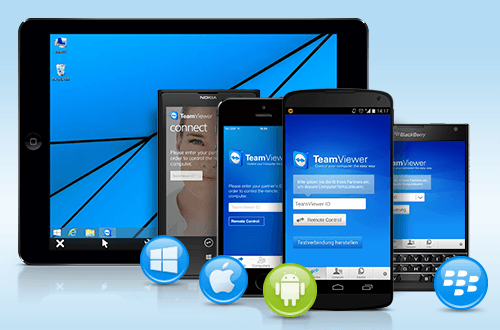
TeamViewer adalah aplikasi yang digunakan sebagai media komunikasi jarak jauh, menghubungkan sebuah komputer dengan komputer lain menggunakan akses internet pada kedua komputer tersebut. TeamViewer terkoneksi ke PC atau server mana saja di seluruh dunia hanya dalam beberapa detik.

Berikut adalah Cara Installasi TeamViewer di Linux Distro Debian :

1. Jalankan Terminal dalam akses Root.
2. Download TeamViewer, dengan paket khusus Debian (.deb), lalu simpan file di direktori Download (link download dibawah)
3. Masuk ke Direktori Download.
#cd /root/Downloads
4. Lihat semua file yang ada di direktori Downloads dengan mengetik ls di terminal, lalu copy nama file TeamViewer dengan memblok nama file - klik kanan - copy. Misalnya, teamviewer_11.0.57095_i386.deb
#ls
5. Install TeamViewer.
#dpkg -i teamviewer_11.0.57095_i386.deb
6. Jalankan TeamViewer.
#teamviewer
7. Jika berhasil maka TeamViewer dapat berjalan.

Silahkan Menonton Tutorial Lengkap Installasi TeamViewer di Linux Distro Debian melalui Youtube.

Download : [TeamViewer]

Berikut adalah cara Menginstall TeamViewer di Linux Distro Debian, semoga bermanfaat.
Jika Anda ingin berpartisipasi dalam hal Berbagi Artikel, Anda bisa mengunjungi menu Share is Fun.

Seluruh dokumen yang terdapat di Alfian-Bob.com dapat digunakan, dimodifikasi dan disebarluaskan dengan tujuan berbagi dan tidak diperjualbelikan, dengan syarat tidak menghapus atau merubah atribut penulis dan pernyataan hak cipta yang disertakan dalam dokumen. Dilarang melakukan penulisan ulang, kecuali mendapatkan ijin dari penulis terlebih dahulu.  
Senin, 11 April 2016

Installasi Mozilla Firefox di Distro Linux Debian

- 1 komentar
Hi Blogger,

Pada kesempatan kali ini, saya ingin memberikan tips bagaimana cara Menginstall Mozilla Firefox di Distro Linux Debian.

Mozilla Firefox adalah Aplikasi Browser yang umum digunakan oleh pengguna Internet. 

Berikut adalah cara Install Mozilla Firefox di Linux.

1. Buka Terminal Linux.

2. Masuk ke daftar repository di /etc/apt/source.list dengan cara
# pico /etc/apt/sources.list
Alfian-Instalasi Mozilla Firefox di Linux

3. Tambah Repositori dibawah ini, lalu save.
deb http://packages.linuxmint.com debian import
Alfian-Instalasi Mozilla Firefox di Linux

4. Update daftar paket instalasi
# apt-get update
5. Perintah di atas akan mengambil daftar repositori di Linux Mint.
6. Install Mozilla Firefox
# apt-get install firefox 
7. Menjalankan Aplikasi Mozilla Firefox.
    *) Application - Internet - Firefox atau
    *) Buka Terminal, ketik Firefox lalu Enter.
# firefox
NB : Jika terdapat Error Process saat membuka Firefox, silahkan Close Browser yang sedang aktif / Restart OS Anda.

Berikut adalah artikel mengenai Cara Instalasi Mozilla Firefox di Distro Linux Debian, semoga bermanfaat.
Jika Anda ingin berpartisipasi dalam hal Berbagi Artikel, Anda bisa mengunjungi menu Share is Fun.

[Baca juga : Cara Rename User Account melalui CMD di Windows] 

Seluruh dokumen yang terdapat di Alfian-Bob.com dapat digunakan, dimodifikasi dan disebarluaskan dengan tujuan berbagi dan tidak diperjualbelikan, dengan syarat tidak menghapus atau merubah atribut penulis dan pernyataan hak cipta yang disertakan dalam dokumen. Dilarang melakukan penulisan ulang, kecuali mendapatkan ijin dari penulis terlebih dahulu.    

Rabu, 27 Januari 2016

Kapasitas Sebenarnya Flashdisk Anda

- Tidak ada komentar
Hi Blogger,

Pada kesempatan kali ini, saya ingin memberikan trik bagaimana Cara Mengetahui Ukuran Sebenarnya pada Flashdisk Anda.

Beberapa hari lalu, kerabat dekat saya membeli Flashdisk 2 GB dengan harga Rp. 35000. Harga yang standar untuk Flashdisk ukuran tersebut. Namun yang membuat aneh adalah setiap menyimpan data berukuran besar, data tersebut selalu corrupt. Saya memastikan keutuhan dan kebenaran kondisi tersebut dengan ngecek ukuran sebenarnya yang ada di flashdisk tersebut.


Berikut adalah Cara Mengetahui Ukuran Sebenarnya pada Flashdisk Anda:

*Sebelumnya, lebih baik format terlebih dahulu Flashdisk Anda*

1. Download Aplikasi H2TestW. (Link download dibawah)
2. Jalankan Aplikasi H2TestW.
3. Tampilan Aplikasi H2TestW, lalu ikuti instruksi dibawah ini :

USB Checker

1. Select Target (Memilih Drive Flashdisk).
2. Target sudah dipilih.
3. Pilih All available space (xxxx MBytes).
4. Klik Write + Verify
5. Tunggu beberapa menit, aplikasi sedang memproses flashdisk Anda.
4. Pengecekan telah selesai. 


Berikut adalah Hasil pengecekan Flashdisk kerabat saya:
The media is likely to be defective.
62.5 MByte OK (128155 sectors)
1.8 GByte DATA LOST (3965797 sectors)
Details:62.4 MByte overwritten (127848 sectors)
0 KByte slightly changed (< 8 bit/sector, 0 sectors)
1.8 GByte corrupted (3837949 sectors)
62.4 MByte aliased memory (127848 sectors)
First error at offset: 0x0000000000000000
Expected: 0x0000000000000000
Found: 0x0000000040000000
H2testw version 1.3
Writing speed: 12.8 MByte/s
Reading speed: 10.4 MByte/s
H2testw v1.4 
Ternyata, ukuran sebenarnya Flashdisk kerabat saya hanya 62.5 MByte.
Teruntuk teman-teman yang ingin membeli Flahsdisk dengan harga murah, harus tetap waspada.

Berikut adalah artikel mengenai Cara Mengetahui Ukuran Sebenarnya pada Flashdisk Anda, semoga bermanfaat.
Jika Anda ingin berpartisipasi dalam hal Berbagi Artikel, Anda bisa mengunjungi menu Share is Fun.


Download H2TestW [.ZIP]
Seluruh dokumen yang terdapat di Alfian-Bob.com dapat digunakan, dimodifikasi dan disebarluaskan dengan tujuan berbagi dan tidak diperjualbelikan, dengan syarat tidak menghapus atau merubah atribut penulis dan pernyataan hak cipta yang disertakan dalam dokumen. Dilarang melakukan penulisan ulang, kecuali mendapatkan ijin dari penulis terlebih dahulu.  

Minggu, 10 Januari 2016

Membuat USB Bootable

- Tidak ada komentar
Hi Blogger,

Pada kesempatan kali ini, saya ingin berbagi mengenai Cara Membuat USB Bootable.

Booting adalah proses awal saat komputer menyala dan mencari sistem pada perangkat/device, seperti Harddisk, CD, Flashdisk.
Dalam menginstall Sistem Operasi, komputer akan mencari dimana letak master instalasi itu berada, pada umumnya user menginstall Sistem Operasi melalui CD/DVD. Semakin berkembangnnya jaman, saat ini user dapat menginstall Sistem Operasi melalui media USB drive.

Dalam membuat USB Drive Bootable, diperlukan software. Software yang digunakan adalah Rufus. Berikut adalah cara membuat bootable usb drive :
[Baca juga : Bekerja dengan Virtual Desktop di Windows 10]
 
Persiapan :
  1. Rufus. (Link download di bawah)
  2. Sistem Operasi Windows (Tested) format ISO/Disc Image.
  3. USB Flashdisk (Kapasitas menyesuaikan dengan ukuran file ISO).
Langkah - langkah :
  1. Jalankan aplikasi Rufus.
  2. Hubungkan USB Drive.
  3. Rufus akan mendeteksi USB yang terhubung. 
Membuat USB Bootable
 Keterangan :
  • Perangkat USB yang terdeteksi.
  • Jenis partisi yang akan di install.
  • Format USB Drive harus NTFS (Sesuai dengan Format Harddsik).
  • Cluster/Sistem berkas default.
  • Label Volume (Nama USB).
  • Format Option :
    a.    Uncheck Check device for bad sector.
    b.    Checklist Quick Format.
    c.    Checklist Create s bootable disk using (..)
    d.    Checklist Create extended label and icon files.
  • Pilih ISO Image (Format Option d).
  • Source File ISO.
  • Load File ISO.
  • Start Bootable USB Drive.
   4. Format USB Drive


Berikut adalah animasi Membuat USB Bootable :


Membuat USB Bootable


Berikut adalah cara Membuat USB Bootable, semoga bermanfaat.
Jika Anda ingin berpartisipasi dalam hal Berbagi Artikel, Anda bisa mengunjungi menu Share is Fun
Download Rufus [.RAR] file.
Seluruh dokumen yang terdapat di Alfian-Bob.com dapat digunakan, dimodifikasi dan disebarluaskan dengan tujuan berbagi dan tidak diperjualbelikan, dengan syarat tidak menghapus atau merubah atribut penulis dan pernyataan hak cipta yang disertakan dalam dokumen. Dilarang melakukan penulisan ulang, kecuali mendapatkan ijin dari penulis terlebih dahulu.   

Kamis, 07 Januari 2016

Membuat Tutorial dengan Animasi/ GIF

- Tidak ada komentar
Hi Blogger,

Pada kesempatan kali ini, saya ingin memberikan trik Cara Membuat Tutorial dengan Animasi atau GIF.

GIF adalah format gambar asli yang dikompres dengan CompuServe. Bitmap jenis ini mendukung 256 warna dan bitmap ini juga sangat popular dalam internet. Format GIF hanya dapat menyimpan gambar dalam 8 bit dan hanya mampu digunakan mode grayscale, bitmap, dan index color.(definisi:wikipedia)

Dalam artikel ini, Cara Membuat Tutorial dengan Animasi atau GIF menggunakan aplikasi LICEcap. Berikut adalah  Cara Membuat Tutorial dengan Animasi atau GIF :

  1. Download dan Install aplikasi LICEcap. (link download di bawah) 
  2. Jalankan aplikasi LICEcap.
  3. Sesuaikan layar yang ingin direkam.
  4. Klik Record.
  5. Diharuskan menyimpan file terlebih dahulu, setelah tersimpan maka LICEcap akan otomatis merekam.
  6. Klik Stop untuk  menyelesaikan.
  7. Buka file tersebut di browser. (Caranya animasi dibawah ini 

Tutorial Animasi GIF

Berikut adalah cara Membuat Tutorial dengan Animasi/ GIF, semoga bermanfaat.
Jika Anda ingin berpartisipasi dalam hal Berbagi Artikel, Anda bisa mengunjungi menu Share is Fun


Download aplikasi LICEcap.
[Baca juga : Bekerja dengan Virtual Desktop Windows 10]
Seluruh dokumen yang terdapat di Alfian-Bob.com dapat digunakan, dimodifikasi dan disebarluaskan dengan tujuan berbagi dan tidak diperjualbelikan, dengan syarat tidak menghapus atau merubah atribut penulis dan pernyataan hak cipta yang disertakan dalam dokumen. Dilarang melakukan penulisan ulang, kecuali mendapatkan ijin dari penulis terlebih dahulu.